世界杯期间如何搭建家庭观赛中心:大屏、投影与音响的终极指南
想把自家客厅变成热闹的小型球迷酒吧?这篇指南从设备选型到从电脑或手机投屏到大屏的逐步操作、再到氛围布置与声场调校,一步到位,帮助你在世界杯期间打造沉浸式观赛体验。
【目录】
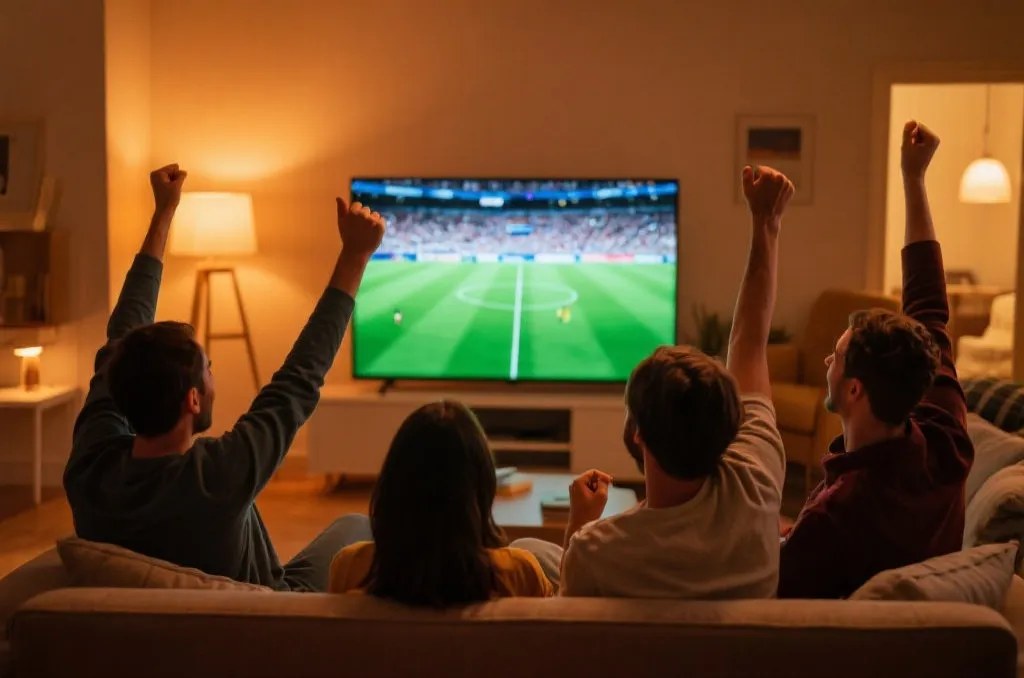
1. 为什么要搭建家庭观赛中心
世界杯是少有的群体情绪事件。相比单纯在手机上观看,大屏与好音响可以放大临场感与情绪共鸣,让进球瞬间更具冲击力,也更适合朋友聚会和家庭互动。一个经过调校的家庭观赛中心还能减少反复换台、卡顿和音画不同步等观赛痛点。
2. 设备选择:大屏电视、投影仪与音响组合
选择设备时需要考虑空间、预算和光环境:
- 大屏电视:适合白天或光线复杂的客厅。优先 4K 面板、低输入延迟与 HDMI 2.1(若打算接游戏机或需要高帧率)。
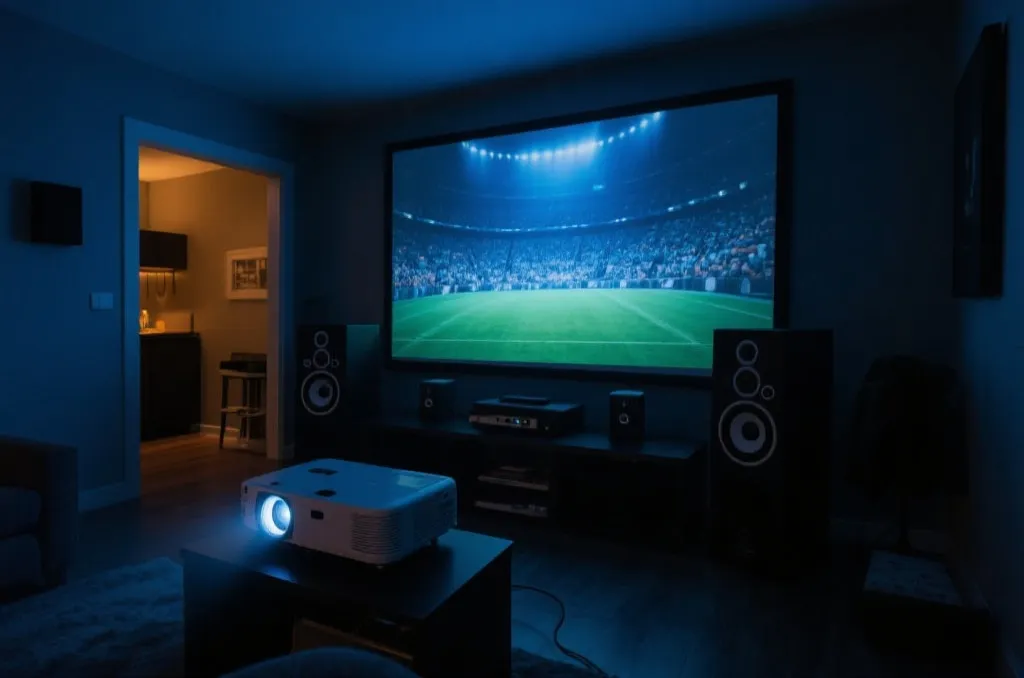
- 投影仪:适合想要更大画面的观众。选择高流明(>2500 ANSI)和短焦或超短焦投影以适应小客厅;幕布或高增益表面能显著提升对比度。
- 音响系统:从条形音箱(soundbar)到 5.1 家庭影院,优先考虑对话清晰度与低频表现。若追求酒吧氛围,可增加一对环绕或独立低音炮。
设备组合示例(不同预算)
- 入门:65" 智能电视 + 中端 soundbar。
- 中端:投影(短焦 1080p / 4K)+ 2.1 音箱套装 + 升级幕布。
- 高级:4K 大屏电视(120Hz)+ AV 接收机 + 5.1/7.1 声道 + 环境灯光控制。
3. 投屏来源与具体步骤(电脑 / 手机)
核心思路:先在电脑或手机上打开世界杯直播链接(浏览器或官方应用),再将画面/音频传到客厅的大屏设备。下面是常见平台的实操步骤。
3.1 从电脑投屏到大屏(具体步骤)
有线(HDMI)—— 最稳定、最低延迟
- 准备合适的 HDMI 线(如电脑为笔记本需准备 HDMI 或 USB-C 转 HDMI 转接线)。
- 将电脑通过 HDMI 连接到电视或投影仪,切换电视/投影信号源到对应 HDMI。
- 在电脑上选择镜像或扩展显示,开启声音输出到 HDMI(系统声音设置中选择 HDMI 设备)。
- 在浏览器打开世界杯直播链接,播放并确认画面与声音同步。
无线(Chromecast / 内建投屏 / Miracast)—— 方便但受网络与 DRM 限制
- 确保电脑与投屏接收设备处于同一 Wi‑Fi 网络。
- 在 Chrome 浏览器点击右上角菜单 → “投送” 或选择“Cast” → 选择目标设备(电视或 Chromecast)。
- 如果是系统投屏(Windows 提供“连接到无线显示器”/Mac 使用 AirPlay),按系统提示连接后选择共享屏幕或窗口。
- 开始直播并根据需要选择共享整个屏幕或仅浏览器标签页以减少延迟与隐私泄露。
3.2 从手机投屏到大屏(具体步骤)
iPhone(AirPlay)
- 确保 iPhone 与 AirPlay 设备(或 AirPlay 兼容智能电视)在同一网络。
- 打开直播链接或官方流媒体 App,向上或向下拉出控制中心,点击“屏幕镜像(Screen Mirroring)”,选择目标设备。
- 确认电视端出现镜像后,开始播放。若仅投屏视频而非镜像,可在视频播放器里点击 AirPlay 图标直接投送(延迟更低)。
Android(Chromecast / Cast / Miracast)
- 确保手机和目标设备在同一 Wi‑Fi。
- 打开直播链接或 App,寻找播放界面内的“Cast”图标,或在系统设置中找到“投射/屏幕镜像”。
- 选择目标设备并开始播放。若使用浏览器(如 Chrome),也可以通过菜单→投放将标签页投到电视。
提示:若直播有版权保护(DRM),某些无线投屏方式可能被限制,这时用有线 HDMI 或智能电视原生应用通常更可靠。
4. 投屏方案对比:有线投屏、无线投屏、智能电视原生应用
下面是几种常见方案的优缺点对比,帮你根据场景做选择:
有线投屏(HDMI)
- 优点:稳定、最低延迟、画质和声音通常最可靠,对直播极为友好。
- 缺点:布线不够灵活,长线可能影响美观;设备位置受限。
无线投屏(Chromecast / AirPlay / Miracast)
- 优点:操作便捷、适合多人轮流控制、无缝切换来源设备。
- 缺点:受 Wi‑Fi 质量影响,可能出现延迟或卡顿;部分受 DRM 限制;画质/音频同步偶有问题。
智能电视原生应用(内置流媒体 App)
- 优点:通常与版权方合作更好,播放稳定性最高;免去中间设备的转码。
- 缺点:电视端 App 体验与更新频率不一,可能缺少你习惯的 App 或登录设置麻烦。
如何选择
若你追求最低延迟与最高稳定性,优先选择有线 HDMI;若你重视便利性与多人共享,选择无线投屏;若希望一键播放并最大限度减少兼容问题,优先使用智能电视原生 App。
5. 营造观赛氛围与声场调校
画面之外,光与音决定“酒吧感”。
- 灯光:使用可调节色温的环境灯或 LED 氛围灯,关键时刻可切换暖色或球队色,加深情绪。
- 声场:优先让对话清晰(中频),同时低频要有冲击力(进球时的鼓点)。Soundbar 的对话提升与低音增强模式是快速方案;进阶可用 AVR 做延时校正与环绕声处理。
- 音画同步:若出现唇形不同步,首先检查接线与设备延迟设置(AV 接收机常有音视频延迟校正);无线投屏时可能需要重启路由器或降低分辨率以改善延迟。
6. 常见问题与优化建议
- Q:投屏有卡顿怎么办?
A:优先用有线或将手机/电脑靠近路由器,避免网络拥堵;关闭其它占用带宽的设备或使用 5GHz Wi‑Fi。 - Q:直播被禁止投屏或黑屏?
A:可能是 DRM 限制,建议使用电视端原生 App 或有线连接。 - Q:音画不同步如何修复?
A:在播放器或 AV 接收机寻找音频延迟(lip-sync)设置进行微调,或尝试更换连接方式。
7. 总结
打造家庭观赛中心并不只是堆设备,更在于场景匹配与细节调校:选择适合你空间的大屏或投影,搭配能量足且清晰的音响,按需选择有线或无线投屏,并通过灯光与声场把客厅包装成小型球迷酒吧。准备好冰箱里的饮料,邀请好友,下一场进球瞬间,就在你家客厅爆发。
作者:陆景 | 提示:在正式直播时建议提前演练一次完整流程,确保画面、声音与网络稳定。